WEB
Обзор
Сертификаты используются в Access points для соединений SSL и HTTPS, а также в Health Monitoring при проверке HTTPS-сервисов.
Кроме того, можно добавлять цепочки сертификатов (RFC 5280#3.2).
Настройка
Сертификаты
Перейдите в Traffic Management -> Certificates.
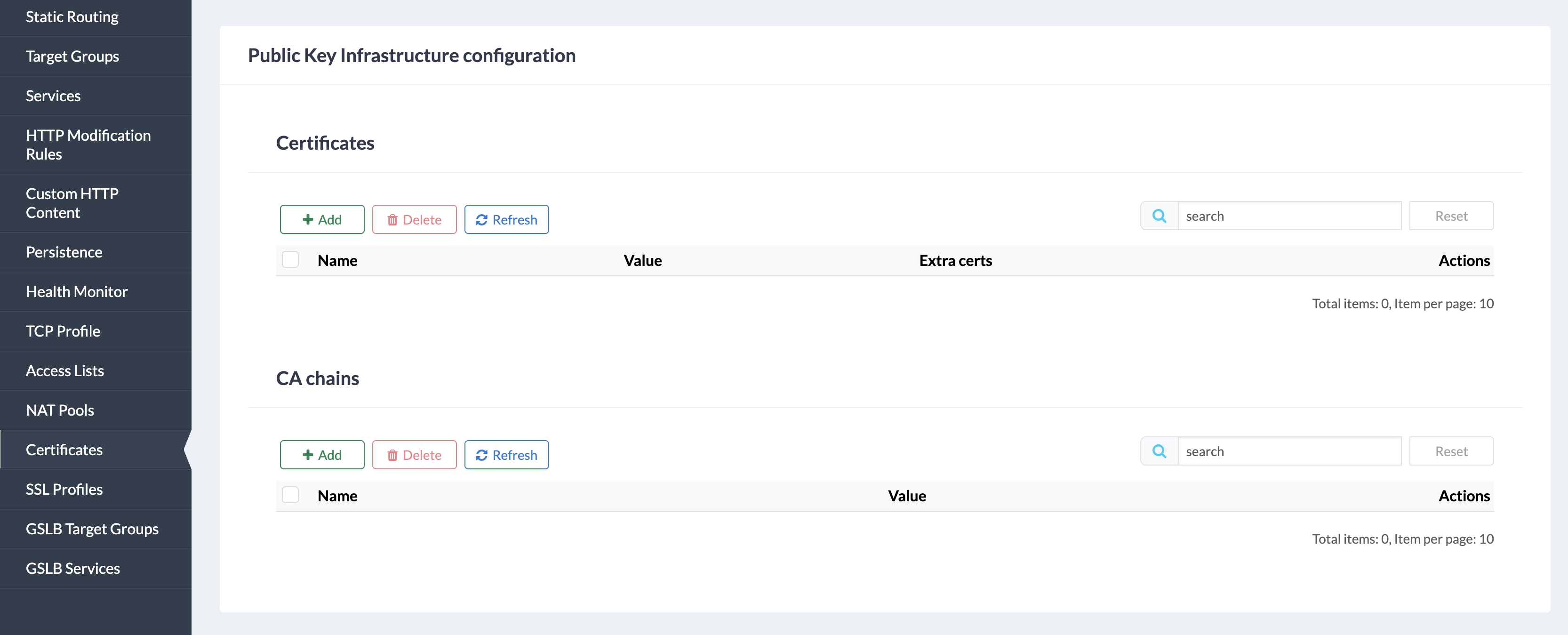
Чтобы добавить сертификат, нажмите кнопку Add в разделе Certificates.
Чтобы удалить сертификат, нажмите чекбокс напротив имени сертификата, а затем нажмите кнопку Delete или значок корзины в столбце Actions.
Чтобы обновить список сертификатов, нажмите кнопку Refresh.
Примечание
Чтобы удалить все сертификаты, нажмите чекбокс рядом с колонкой Name, а затем нажмите кнопку Delete.
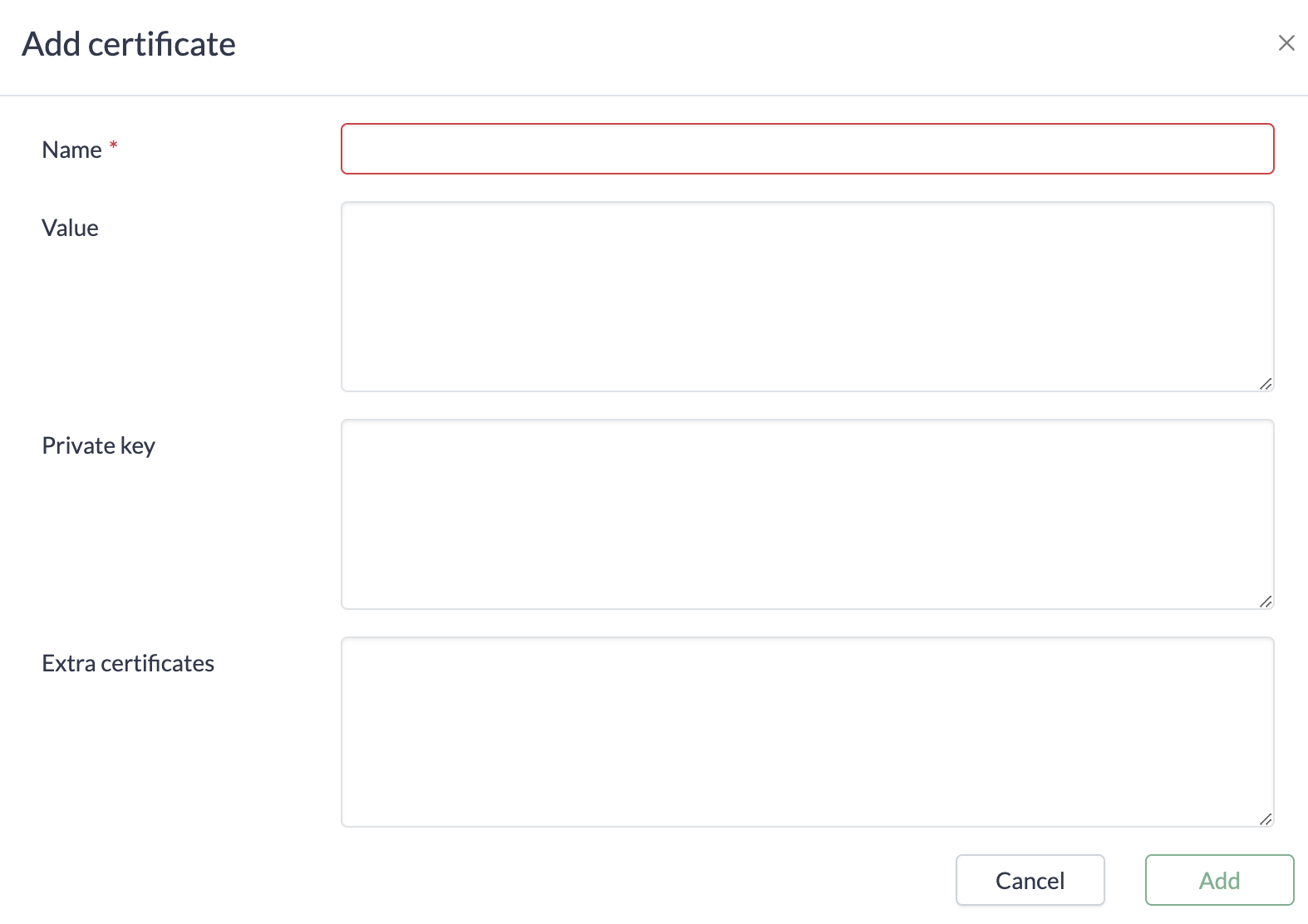
При добавлении нового сертификата система предлагает заполнить следующие поля:
Поле |
Описание |
|---|---|
Name |
Имя сертификата |
Value |
Значение сертификата в формате PEM. Можно указать несколько сертификатов, объединив PEM-блоки (каждый ограничен маркерами |
Private key |
Закрытый ключ сертификата |
Extra certificates |
Дополнительные сертификаты, используемые в цепочке. Сертификат клиента указывается в поле Value, а остальные сертификаты цепочки — здесь |
Цепочки сертификатов
Чтобы добавить цепочку сертификатов, нажмите кнопку Add в разделе CA Chains.
Чтобы удалить цепочку сертификатов, нажмите чекбокс рядом с именем цепочки, а затем нажмите кнопку Delete или значок корзины в столбце Actions.
Чтобы обновить список цепочек сертификатов, нажмите кнопку Refresh.
Примечание
Чтобы удалить все цепочки сертификатов, нажмите чекбокс рядом с колонкой Name, а затем нажмите кнопку Delete.
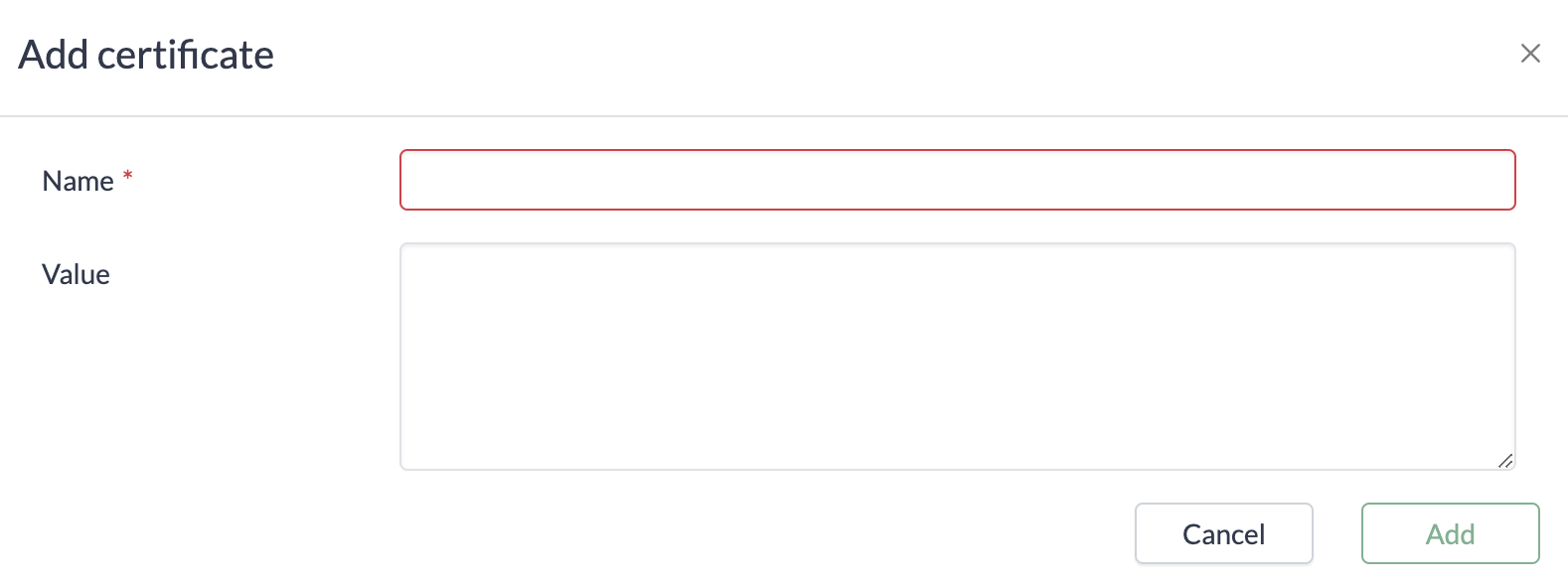
При добавлении новой цепочки сертификатов система запросит имя и значение:
Примечание
В поле Value необходимо указать значения каждого сертификата в цепочке, разделённые маркерами -----BEGIN CERTIFICATE----- и -----END CERTIFICATE-----.