6. Обзор WEB-интерфейса
WEB-интерфейс ADC предоставляет графическую среду для настройки и мониторинга балансировщика нагрузки. Управление осуществляется через браузер по протоколу HTTPS.
Для доступа к WEB-интерфейсу откройте в браузере адрес https://<IP-адрес ADC>/.
Примечание
Для работы WEB-интерфейса на ADC должен быть включён сервис web-gui. Подробнее см. Системные сервисы.
6.1. Общая структура
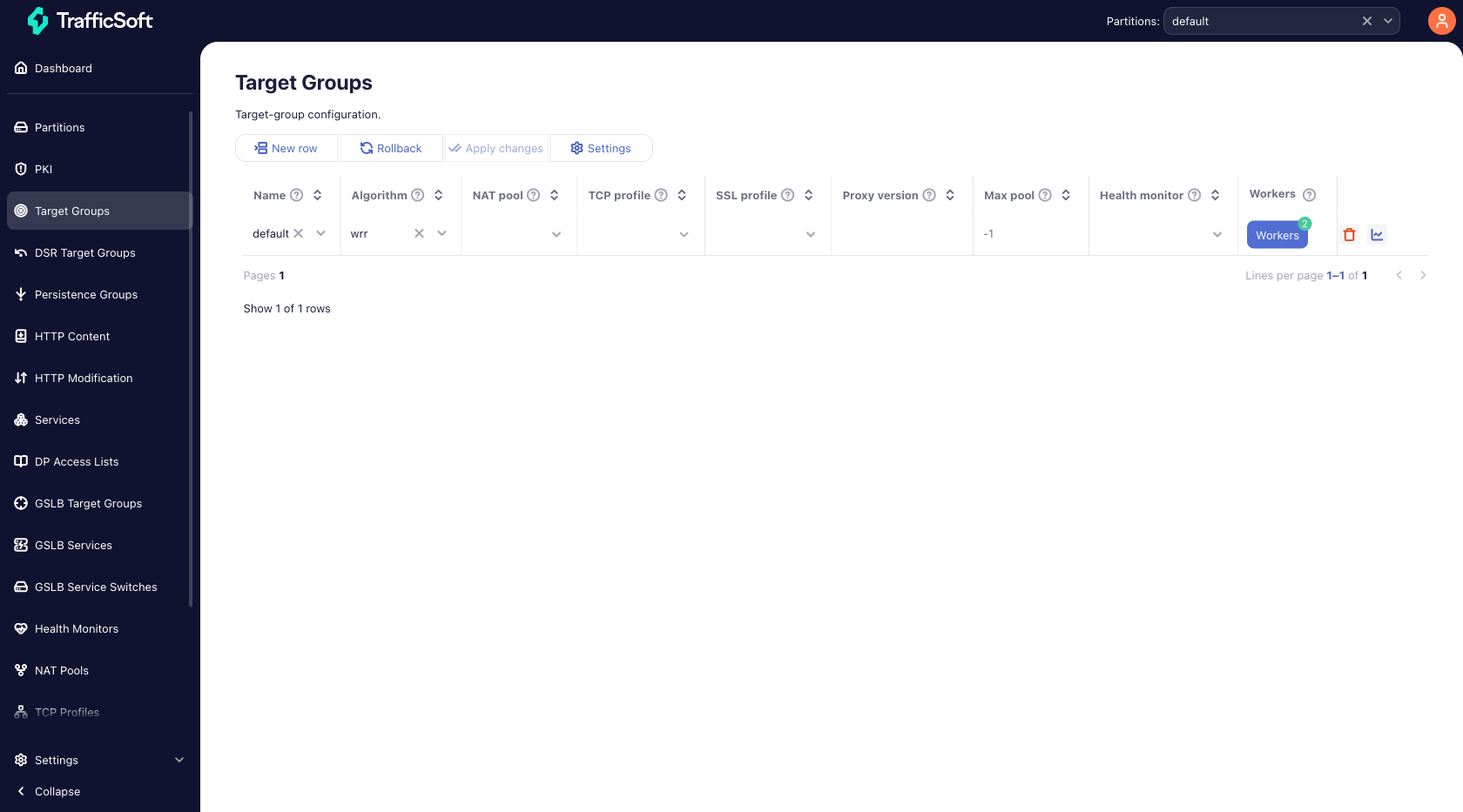
WEB-интерфейс состоит из трёх основных областей:
Верхняя панель — содержит логотип TrafficSoft, селектор административных разделов (Partitions) и иконку профиля пользователя.
Боковая панель навигации — расположена слева и содержит ссылки на все разделы конфигурации.
Рабочая область — основное пространство для отображения данных и редактирования конфигурации.
6.2. Dashboard
При входе в WEB-интерфейс открывается страница Dashboard. На ней отображается системная информация (версия, время работы), статус лицензии и встроенные графики мониторинга ресурсов (CPU, память).
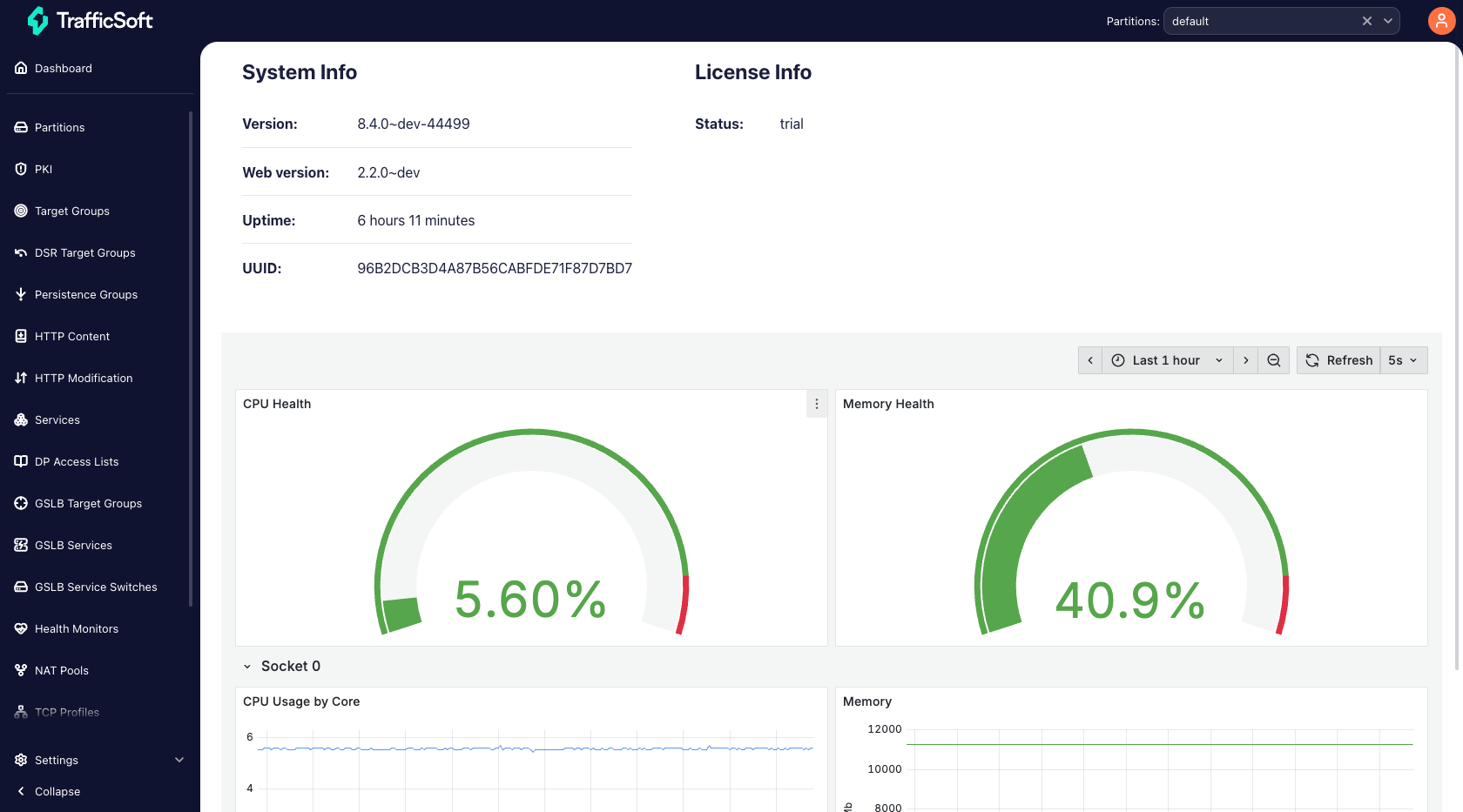
Для перехода на Dashboard из любого раздела нажмите ссылку Dashboard в верхней части боковой панели.
6.3. Боковая панель навигации
Боковая панель расположена в левой части экрана и обеспечивает доступ ко всем разделам конфигурации ADC.
Разделы конфигурации
Боковая панель содержит следующие разделы:
Раздел |
Описание |
|---|---|
Dashboard |
Сводная информация о состоянии ADC |
Partitions |
Управление административными разделами |
PKI |
Управление сертификатами и ключами |
Target Groups |
Настройка Target-групп и Workers |
DSR Target Groups |
Настройка Target-групп для Direct Server Return |
Persistence Groups |
Настройка групп персистентности |
HTTP Content |
Управление пользовательским HTTP-контентом |
HTTP Modification |
Правила модификации HTTP-трафика |
Services |
Настройка Сервисов балансировки |
DP Access Lists |
Списки доступа для Data Plane |
GSLB Target Groups |
Target-группы для GSLB |
GSLB Services |
GSLB-сервисы |
GSLB Service Switches |
GSLB Service Switch |
Health Monitors |
Мониторы состояния серверов |
NAT Pools |
NAT-пулы |
TCP Profiles |
TCP-профили |
SNI Profiles |
SNI-профили |
SSL Profiles |
SSL-профили |
HTTP Profiles |
HTTP-профили |
Раздел Settings
В нижней части боковой панели расположена группа Settings, которая при нажатии раскрывается и содержит:
AAA — настройки аутентификации, авторизации и учёта
Users — управление пользователями
Interfaces — настройка сетевых интерфейсов
Сворачивание боковой панели
Для увеличения рабочей области боковую панель можно свернуть, нажав кнопку Collapse в нижней части панели. В свёрнутом виде отображаются только иконки разделов. Для разворачивания нажмите кнопку Expand.
6.4. Административные разделы (Partitions)
В верхней панели расположен селектор Partitions, который позволяет выбирать административные разделы. Объекты конфигурации (Сервисы, Target-группы и т.д.) принадлежат определённому разделу. При выборе раздела в таблицах отображаются только объекты этого раздела.
Для выбора раздела:
Нажмите на поле Partitions в верхней панели.
В раскрывающемся списке выберите нужный раздел (отметьте чекбокс).
Можно выбрать несколько разделов одновременно — объекты всех выбранных разделов будут отображаться в таблицах.
Для очистки выбора нажмите кнопку ✕ рядом с полем.
По умолчанию выбран раздел default. Имена объектов в таблицах отображаются в формате раздел/имя (например, default/dsr-tg).
6.5. Работа с таблицами
Большинство страниц конфигурации представляют данные в виде таблиц с возможностью inline-редактирования — значения изменяются прямо в ячейках таблицы, без отдельных форм или модальных окон.
Панель действий
Над каждой таблицей расположена панель действий с кнопками:
Кнопка |
Описание |
|---|---|
New row |
Добавить новую строку в таблицу |
Rollback |
Отменить все несохранённые изменения |
Apply changes |
Применить все изменения на ADC |
Settings |
Открыть панель настроек таблицы |
Кнопка Apply changes становится активной только при наличии несохранённых изменений.
Добавление записи
Для создания нового объекта:
Нажмите кнопку New row — в таблице появится новая строка, выделенная зелёным цветом.
Заполните обязательные поля (например, имя и алгоритм балансировки для Target-группы).
Нажмите Apply changes для сохранения.
Редактирование
Для изменения параметров объекта:
Нажмите на ячейку, которую необходимо изменить.
Введите новое значение или выберите его из выпадающего списка.
Нажмите Apply changes для сохранения всех изменений.
Для полей с выпадающим списком доступна кнопка ✕, которая очищает выбранное значение.
Удаление
Для удаления объекта нажмите кнопку Delete в правой части соответствующей строки, затем нажмите Apply changes.
Откат изменений
Если необходимо отменить все несохранённые изменения (добавление, редактирование, удаление), нажмите кнопку Rollback. Появится диалоговое окно с запросом подтверждения:
Нажмите Yes для подтверждения отката или Cancel для возврата к редактированию.
Типы полей ввода
В таблицах используются различные типы полей ввода в зависимости от характера параметра.
Текстовое поле
Поле для ввода произвольного значения (имя объекта, IP-адрес, числовой параметр). Значение вводится с клавиатуры.
Выпадающий список с поиском
Поля, которые ссылаются на другие объекты (NAT pool, TCP profile, SSL profile, Health monitor и др.), представлены в виде выпадающего списка. При нажатии на поле раскрывается список доступных объектов. Список поддерживает поиск — при вводе текста варианты фильтруются по совпадению.
Для очистки выбранного значения нажмите кнопку ✕ справа от поля.
Переключатель (toggle)
Булевые параметры (например, TLS у Worker) представлены в виде переключателя (toggle switch). Нажмите на него для включения или выключения параметра.
Подсказки к полям
Рядом с заголовками колонок отображается иконка ⓘ. При наведении на неё появляется всплывающая подсказка с описанием параметра. Подсказки помогают понять назначение поля без обращения к документации.
6.6. Вложенные объекты
Некоторые объекты содержат вложенные сущности. Например, Target-группа содержит Workers. В таблице такие вложенные объекты представлены в виде кнопки с числом элементов (бейджем). Для просмотра и редактирования вложенных объектов нажмите на эту кнопку — под родительской строкой развернётся вложенная таблица.
Вложенная таблица имеет свою кнопку New row для добавления элементов и поддерживает те же операции (редактирование, удаление), что и основная таблица. Все изменения во вложенных таблицах сохраняются при нажатии кнопки Apply changes в основной панели действий.
Для закрытия вложенной таблицы нажмите кнопку повторно.
6.7. Настройки таблицы (Table Settings)
Кнопка Settings в панели действий открывает боковую панель Table Settings, которая предоставляет расширенные возможности управления таблицей.
Скрытие колонок
Для каждой колонки (кроме обязательных, таких как Name и Algorithm) доступен чекбокс Hide. Установите его, чтобы скрыть колонку из таблицы. Это удобно для сокращения количества видимых колонок, когда некоторые параметры не используются.
Пользовательские заголовки колонок
Для каждой колонки можно задать пользовательский заголовок в поле Custom header. Это позволяет переименовать колонку для удобства, не меняя её назначение.
Изменение порядка колонок
Порядок колонок можно изменить перетаскиванием (drag & drop). Для этого наведите курсор на иконку ☰ слева от названия колонки и перетащите её на нужную позицию.
Настройки вложенных таблиц
Для колонок с вложенными таблицами (например, Workers) доступна кнопка Subtable settings, которая открывает настройки колонок вложенной таблицы.
Сохранение и сброс настроек
Нажмите Save для сохранения настроек таблицы.
Нажмите Reset to default для сброса всех настроек к значениям по умолчанию.
Настройки таблицы сохраняются в браузере и применяются при следующем посещении страницы.
6.8. Сортировка
Данные в таблице можно отсортировать по любой колонке. Для этого нажмите на заголовок колонки. Повторное нажатие меняет направление сортировки (по возрастанию / по убыванию). Рядом с заголовком отображается иконка, указывающая текущее направление сортировки.
6.9. Пагинация
В нижней части таблицы расположена панель пагинации, содержащая:
Pages — общее количество страниц
Lines per page — количество строк на странице (можно изменить, нажав на число)
Индикатор текущего диапазона строк (например,
1–10 of 25)Кнопки Previous и Next для переключения между страницами
6.10. Статистика
Для объектов, которые ведут статистику (Target-группы, Workers, Сервисы), в строке таблицы доступна кнопка Statistics. При нажатии на неё открывается страница с подробной статистикой объекта, включая графики в реальном времени.
6.11. Управление пользователями
Страница Users (раздел Settings в боковой панели) предназначена для управления пользователями ADC. В отличие от остальных страниц, она использует отдельную форму добавления (кнопка Add user), а не inline-редактирование.
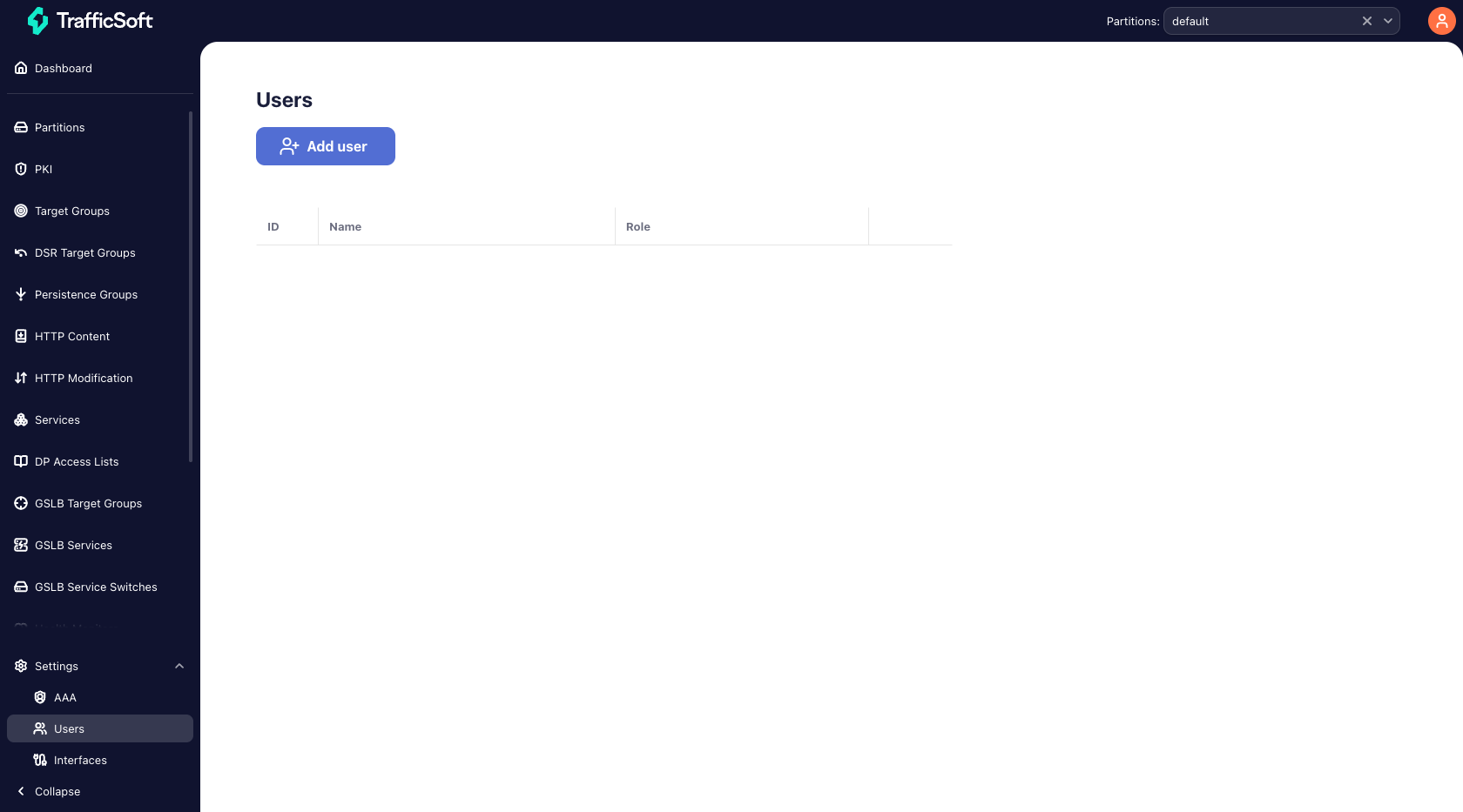
Таблица содержит колонки:
ID — идентификатор пользователя
Name — имя пользователя
Role — роль (guest, operator, admin)